Деревья – это удобная структура данных, которая позволяет организовать информацию в виде иерархической структуры. Они могут быть использованы для систематизации знаний, классификации объектов или визуализации процессов. Визуальное представление деревьев может значительно облегчить понимание и анализ сложных структур.
К сожалению, в стандартном текстовом редакторе Microsoft Word нет инструмента, позволяющего построить дерево автоматически. Однако, с помощью некоторых функций программы можно создать подобное представление вручную. В данной статье мы рассмотрим несколько способов построения дерева в Word.
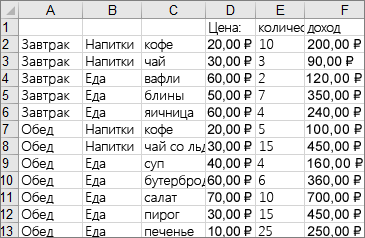
Первый способ – использование таблицы. Вы можете создать таблицу с необходимым количеством строк и столбцов, а затем отформатировать ее таким образом, чтобы она напоминала дерево. Это можно сделать с помощью рамок и отступов, а также добавив соответствующие текстовые ячейки и символы.
Причины выбора Microsoft Word для построения дерева
Microsoft Word является одним из самых популярных текстовых редакторов, который предоставляет широкие возможности для создания различных типов документов. В том числе, он обладает удобными инструментами для построения дерева.
Одной из главных причин выбора Microsoft Word для построения дерева является его простота и доступность. Большинство пользователей уже знакомы с этой программой и имеют опыт работы с ней, что значительно сокращает время на обучение и позволяет быстро начать строить дерево.
Второй причиной выбора Microsoft Word является его функциональность. В программе представлены различные инструменты, которые позволяют создавать и редактировать деревья-схемы. Например, можно использовать различные формы и линии для обозначения взаимосвязей между элементами дерева, а также добавлять текстовые блоки и изображения.
Третья причина выбора Microsoft Word — это возможность работать с деревом в режиме реального времени. Программа позволяет быстро вносить изменения в структуру дерева, добавлять новые ветви и удалять лишние элементы. Благодаря этому, можно с легкостью редактировать и изменять дерево в процессе работы.
Кроме того, Microsoft Word предоставляет возможность сохранять дерево в различных форматах, что делает его удобным для использования в разных ситуациях. Например, дерево можно сохранить в формате PDF, чтобы поделиться им с другими людьми, или в формате изображения, чтобы использовать в презентациях или на сайтах.
Bыбор Microsoft Word для построения дерева является логичным и практичным решением. Программа предоставляет все необходимые инструменты и функции для создания профессионально выглядящего дерева, при этом она достаточно проста и доступна для любого пользователя.
Как сделать рисунок в Ворде?
Основные шаги построения дерева в Microsoft Word
Построение дерева в Microsoft Word — это простой и удобный процесс, который может быть выполнен следующими основными шагами:
-
Открытие документа в Microsoft Word
В первую очередь, необходимо открыть программу Microsoft Word и создать новый документ или открыть существующий файл.
-
Выбор нужного типа дерева
Далее, нужно выбрать тип дерева, который соответствует предметной области или задаче, для которой будет построено дерево.
-
Добавление форм и соединений
После выбора типа дерева, необходимо добавить формы и соединения. В Microsoft Word можно использовать различные инструменты для создания форм, такие как фигуры, автоформы, текстовые блоки и т.д. Затем, нужно соединить формы, используя линии или стрелки, чтобы создать визуальное представление связей между элементами дерева.
-
Добавление текста и деталей
После создания форм и соединений, можно продолжить добавлять текст и детали к каждой форме дерева. Например, можно назвать каждую форму, добавить описание или всплывающую подсказку.
-
Форматирование и настройка дерева
После завершения построения дерева, можно изменить его стиль и форматирование, чтобы сделать его более привлекательным и понятным. Можно изменить цвета, шрифты, размеры форм и текста, а также задать другие параметры, управляющие внешним видом дерева.
Следуя этим основным шагам, можно легко создать дерево в Microsoft Word и использовать его для визуализации данных, иерархий, диаграмм и других информационных структур.
Выбор подходящего типа дерева для построения
При построении дерева в Microsoft Word необходимо выбрать подходящий тип дерева. Выбор типа зависит от целей и задач, которые вы хотите решить с помощью дерева. Наше решение должно основываться на уникальных потребностях и требованиях вашего проекта или работы.
1. Иерархическое дерево
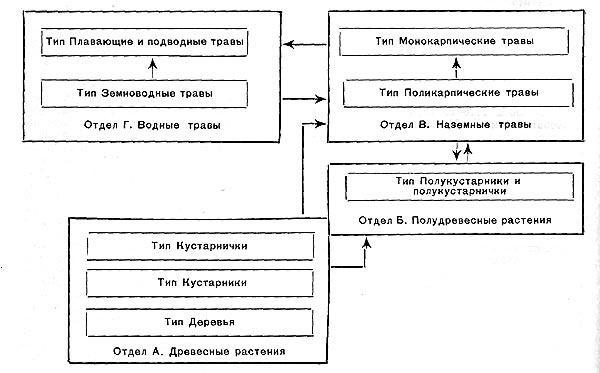
Иерархическое дерево — это наиболее распространенный тип дерева, который отображает иерархию отношений между различными элементами. Вершины дерева представляют собой концепции или категории, а ребра — их отношения. Этот тип дерева удобен для описания организационной структуры, классификации или иной иерархии данных.
2. Решающее дерево
Решающее дерево — это тип дерева, который используется в алгоритмах машинного обучения для принятия решений на основе условий и признаков. Это дерево помогает разбить данные на более мелкие группы или классы в зависимости от определенных условий. Решающий дерево может быть полезным, если вы работаете с анализом данных или с принятием решений в сложных ситуациях.
3. Фрактальное дерево
Фрактальное дерево — это тип дерева, который используется для визуализации фракталов. Фракталы являются математическими объектами с самоподобной структурой, и фрактальные деревья отражают эту структуру. Такие деревья могут быть полезны при визуализации сложных фрактальных моделей или для исследования самоподобных структур.
При выборе типа дерева в Microsoft Word рекомендуется учесть особенности вашего проекта или работы, а также целевую аудиторию, для которой будет предназначено дерево. Выбор подходящего типа дерева поможет вам более эффективно представить информацию и донести нужные идеи и концепции.
Использование таблиц и диаграмм для построения дерева в Microsoft Word
При построении дерева в Microsoft Word одним из наиболее эффективных способов является использование таблиц и диаграмм. Эти инструменты позволяют удобно и наглядно организовать информацию в виде дерева.
Для начала, создайте таблицу, которая будет представлять структуру дерева. Каждая строка таблицы будет соответствовать одной ветви дерева. Первая ячейка каждой строки будет содержать название узла, а оставшиеся ячейки будут представлять его дочерние элементы.
Для дальнейшего уточнения информации и визуального представления дерева, вы можете добавить диаграммы, используя функционал Microsoft Word. Выберите тип диаграммы, который наилучшим образом отображает структуру вашего дерева. Например, для простого дерева можно выбрать тип "Иерархическое дерево".
После добавления диаграммы, вы можете отредактировать ее, чтобы привести ее в соответствие с вашим деревом. Изменяйте размеры элементов диаграммы, добавляйте новые узлы, редактируйте текст внутри элементов.
Для улучшения визуального восприятия дерева, вы можете использовать различные цвета и шрифты для его элементов. Microsoft Word предоставляет широкий выбор стилей и форматирования, с помощью которых вы можете создать уникальный внешний вид вашего дерева.
Кроме таблиц и диаграмм, вы также можете использовать другие инструменты Microsoft Word для оформления дерева, такие как списки с номерами или маркеры, разделители и многое другое. Это поможет сделать ваше дерево более структурированным и понятным для читателя.
Использование таблиц и диаграмм в Microsoft Word для построения дерева значительно упрощает процесс создания и форматирования. Они позволяют наглядно представить структуру дерева и легко редактировать его элементы. Благодаря широкому выбору инструментов форматирования, вы можете создать уникальное и профессиональное дерево в Microsoft Word.
Используйте описанные рекомендации для создания дерева в Microsoft Word, и ваша информация будет наглядно представлена, легко воспринимаема и профессионально оформлена для лучшего впечатления и отчетности.
Преимущества использования дерева в Microsoft Word
Структура в виде дерева является удобным и эффективным средством визуализации и анализа информации. В Microsoft Word возможно построение различных типов деревьев, таких как иерархические деревья, организационные деревья и др.
Удобство
С использованием дерева в Microsoft Word процесс визуализации информации становится намного более простым и быстрым. Вы можете быстро добавлять, удалять и переносить узлы дерева, а также редактировать текстовую информацию в каждом узле.
Ясность и наглядность
Дерево в Microsoft Word позволяет представить информацию в удобной и легко воспринимаемой форме. Высокая степень наглядности дерева позволяет отчетливо видеть структуру и связи между различными элементами информации.
| Преимущества использования дерева в Microsoft Word |
|---|
| Мощный инструмент визуализации информации |
| Быстрое и удобное редактирование структуры дерева |
| Понятное представление информации |
| Удобство анализа и планирования |
Удобство анализа и планирования
Дерево в Microsoft Word позволяет легко анализировать и планировать информацию. Вы можете использовать различные цвета, шрифты и стили для выделения ключевых элементов, а также применять форматирование текста и диаграмм для лучшего представления и понимания данных.
Рекомендации по оформлению источников и отчетности при использовании дерева в Microsoft Word
При вставке дерева в Microsoft Word и создании отчетности необходимо следовать определенным правилам оформления источников и структурирования информации. Вот некоторые рекомендации, которые помогут вам сделать вашу работу более профессиональной и удобочитаемой:
- Создайте нумерованный список источников в конце статьи. Нумерация источников должна соответствовать их появлению в тексте.
- Укажите авторов источников, если они известны. Также укажите название источника.
- Если источник является веб-страницей, укажите URL-адрес в качестве ссылки на источник.
- Помимо URL-адреса, укажите описание или краткое описание источника, чтобы читатели могли быстро понять его содержание и актуальность.
- Обратите внимание на форматирование источников. Используйте курсив или кавычки, чтобы обозначить названия книг, журналов или статей.
- Если источник имеет дополнительные материалы, такие как графики, таблицы или диаграммы, укажите их в источнике и приведите соответствующие ссылки.
- Используйте правила форматирования APA или MLA для оформления источников, если это требуется вашим учебным заведением или научным журналом.
- Не забывайте о важности проверки грамматических и орфографических ошибок в вашей отчетности. Используйте функцию проверки орфографии в Microsoft Word или привлеките к этому специалиста.
Следуя этим рекомендациям, вы сможете создать профессионально оформленную отчетность, которая будет наглядно и понятно представлять ваше дерево и его источники в Microsoft Word.