Если вы хотите создать родословное дерево и сохранить его на компьютере, программное средство Microsoft Word предоставляет удобные инструменты, которые помогут вам в этом.
Сначала откройте программу Word и создайте новый документ. Затем выберите вкладку "Вставка" в меню и найдите раздел "Иерархия". В этом разделе вы найдете различные варианты шаблонов для создания древовидных структур, включая родословные деревья.
Выберите наиболее подходящий шаблон для вашего родословного дерева и щелкните на нем. Это добавит выбранный шаблон в ваш документ. Теперь вы можете начать заполнять свое родословное дерево, указывая имена и отношения каждого члена семьи.
Выделите каждый блок в шаблоне, щелкнув на нем, и введите соответствующую информацию. Вы также можете добавить фотографии или дополнительные сведения, используя инструменты форматирования и вставки из меню Word. Для лучшего визуального эффекта вы можете добавить разные цвета или шрифты к блокам, чтобы выделить различные поколения или отрасли семьи.
По завершении заполнения вашего родословного дерева, сохраните документ на компьютере, чтобы в будущем легко получать к нему доступ и вносить изменения при необходимости. Вы также можете распечатать свое родословное дерево, чтобы иметь физическую копию в вашем архиве или подарить родственникам и друзьям.
Родословное дерево: основные понятия
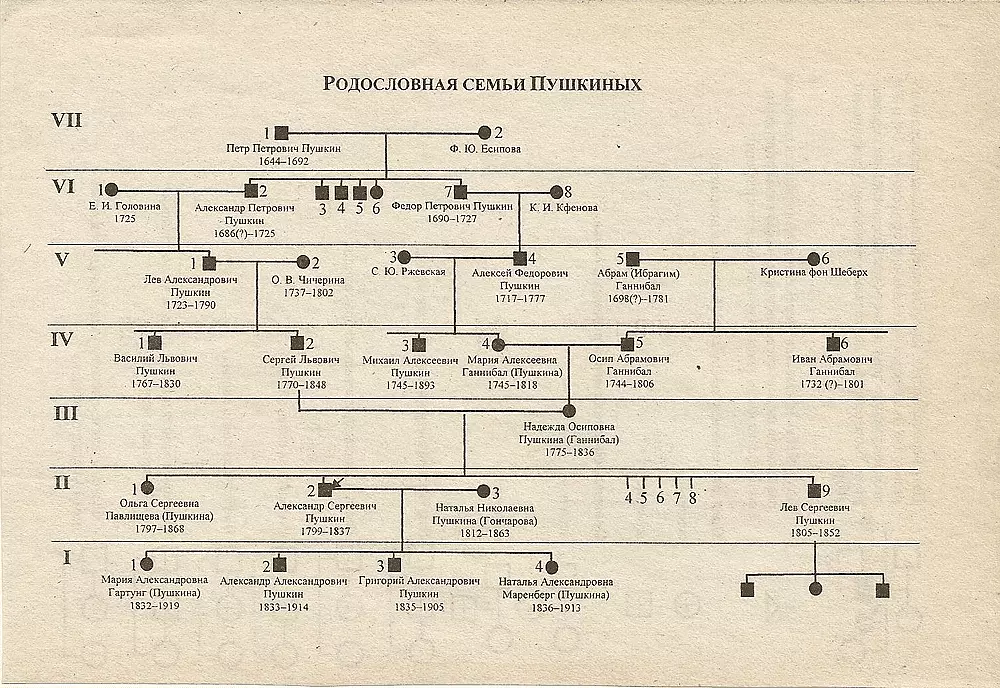
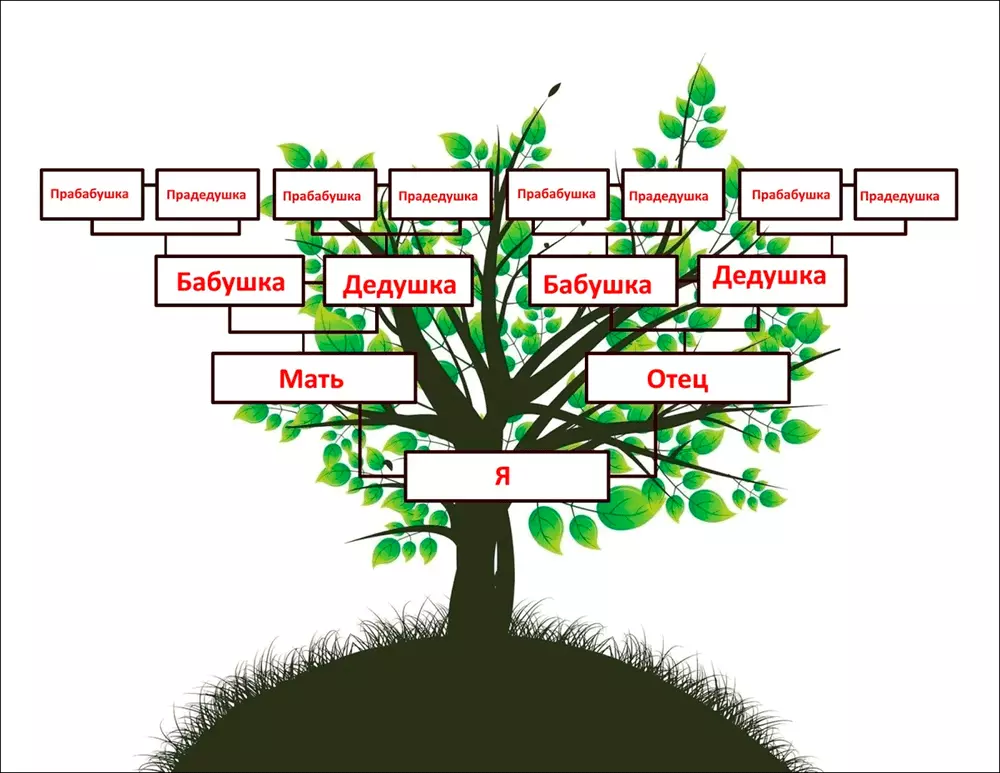
Родословное дерево – это графическое изображение предков и потомков конкретного человека или семьи. Оно позволяет представить взаимосвязи между различными поколениями и визуализировать историю семьи.
Основными понятиями родословного дерева являются:
1. Предок
Предок – это человек, от которого происходят все остальные члены семьи. Он находится на вершине дерева и является источником всех линий потомства.
2. Потомок
Потомок – это человек, являющийся потомственным наследником какого-либо предка. Он находится на нижних уровнях дерева и представляет следующее поколение.
Важно отметить, что родословное дерево может включать не только поколения в одной линии (например, отца, сына, внука), но и разветвляться на различные ветви, включающие в себя братьев и сестер, троюродных братьев и сестер и т.д.
Создание родословного дерева позволяет не только узнать о своих предках и потомках, но и лучше понять свои корни и связи с другими людьми. Это также помогает сохранить и передать историческую и генеалогическую информацию о семье будущим поколениям.
GRAMPS программа для составления генеалогического дерева
Подготовка к созданию родословного дерева
Перед тем как начать создавать родословное дерево на компьютере в программе Microsoft Word, необходимо провести некоторую подготовительную работу.
Во-первых, следует собрать все доступные сведения о своих предках и родственниках.
Важно составить список имен, фамилий и дат рождения каждой из персон, которые войдут в родословное дерево. Это поможет вам не пропустить ни одного родственника и упростит процесс создания дерева.
Кроме того, стоит разобраться с принципами построения родословных деревьев и основными понятиями. Изучите термины, такие как "потомок", "предок", "родители", "дети", "братья" и "сестры". Это поможет вам правильно связать персоны между собой и оформить родословное дерево без ошибок и путаницы.
Также, перед созданием родословного дерева, рекомендуется сделать копии и сохранения всех имеющихся фотографий и документов, связанных с вашими предками. Это даст возможность использовать их в дальнейшем при оформлении дерева.
Не забывайте, что родословное дерево — это не только список имен и дат рождения, но и история вашей семьи. Поэтому не стесняйтесь обсуждать эту тему со своими родственниками и задавать им вопросы. Интересуйтесь пережитыми ими событиями, семейными традициями и архивными материалами, если таковые имеются.
Следуя этим рекомендациям, вы готовы приступить к созданию родословного дерева на компьютере в программе Microsoft Word.
Создание родословного дерева в Microsoft Word
Для создания родословного дерева в Microsoft Word требуется следовать нескольким простым шагам. В этом пункте мы рассмотрим подробнее, как это сделать.
Шаг 1: Запустите Microsoft Word
Откройте программу Microsoft Word на вашем компьютере. Для этого вы можете найти ярлык на рабочем столе или в меню "Пуск".
Шаг 2: Создайте новый документ
В открывшемся окне Microsoft Word создайте новый документ, выбрав "Файл" -> "Создать" или используя сочетание клавиш Ctrl + N.
Шаг 3: Оформите документ
Оформите документ с помощью разделов, заголовков и других элементов форматирования, чтобы создать удобную базу для родословного дерева.
Шаг 4: Добавьте формы для родственных связей
В родословном дереве важно выделить родственные связи. Для этого в Microsoft Word можно использовать различные графические формы, такие как линии, стрелки и фигуры.
Шаг 5: Добавьте имена и фотографии родственников
Добавьте имена и фотографии родственников в соответствующие формы. Вы можете вставить изображения, щелкнув правой кнопкой мыши на форме и выбрав "Вставить изображение".
Шаг 6: Добавьте дополнительную информацию
Если хотите добавить дополнительную информацию о родственниках, вы можете сделать это, добавив текстовые блоки или вставив таблицы.
Шаг 7: Сохраните и опубликуйте ваше родословное дерево
После завершения создания родословного дерева сохраните его, выбрав "Файл" -> "Сохранить", и выберите подходящее место для сохранения. Затем вы можете опубликовать его на веб-сайте, отправить по электронной почте или распечатать.
Создание родословного дерева в Microsoft Word — это простой и удобный способ визуализировать родственные связи и сохранить историю вашей семьи. Следуя этим шагам, вы сможете создать красивое и информативное родословное дерево.
Работа с разделами и связями в родословном дереве
При создании родословного дерева в Microsoft Word важно уметь работать с разделами и связями между членами семьи. Это позволит вам вести более структурированный и информативный перечень предков и потомков.
Для начала определите основные разделы, которые вы хотите включить в родословное дерево. Это может быть разделение по поколениям, по фамилиям или по другим критериям, которые вам интересны. Создайте разделы для каждого предка или потомка и расположите их в удобном для вас порядке.
После создания разделов необходимо установить связи между ними. Это можно сделать с помощью стрелок или линий, которые будут указывать на родственные связи. Используйте специальные инструменты или рисуйте их вручную. Укажите, кто является родителем, супругом, ребенком или другим родственником для каждого члена семьи.
Кроме того, вы можете добавить дополнительные сведения о каждом предке или потомке. Это могут быть даты рождения и смерти, место проживания, профессия и другая важная информация. Используйте жирный или курсивный шрифт для выделения особенностей или событий в жизни каждого члена семьи.
Важно поддерживать актуальность и точность информации в родословном дереве. Обновляйте его, когда появляются новые данные о родственниках или изменения в семейной структуре. Это поможет вам и вашим потомкам сохранить запечатленное наследие вашей семьи.
Используйте все доступные возможности форматирования в Microsoft Word, чтобы сделать ваше родословное дерево более наглядным и привлекательным. Выделите заголовки, разные уровни разделов и добавьте цветные фоны или изображения. Такое оформление поможет сделать родословное дерево более запоминающимся и индивидуальным.
После завершения работы с родословным деревом в Microsoft Word вы можете сохранить его в формате .doc или .pdf и публиковать в Интернете, распечатывать или передавать родственникам и друзьям. Это отличный способ сохранить ценные сведения о вашей семье и поделиться ими с близкими.
Дизайн и оформление родословного дерева
Оформление родословного дерева играет важную роль в его визуальном представлении. Красивый и грамотно оформленный дизайн дерева поможет привлечь внимание читателей и сделать его более удобным для анализа и изучения. В этом разделе мы рассмотрим основные принципы дизайна родословного дерева и поделимся полезными советами по его оформлению.
Выбор цветовой схемы
Цвета в родословном дереве могут помочь выделить различные категории родственных связей. Например, можно использовать разные цвета для мужской и женской линий предков. Также можно применить оттенки одного цвета для обозначения разных поколений или ветвей семьи. Важно выбрать гармоничную и наглядную цветовую схему, которая будет соответствовать целям и содержанию вашего родословного дерева.
Размер и компоновка
Родословное дерево может иметь разные размеры и компоновку в зависимости от доступного места и количества предков, которых вы планируете включить. Оно может быть линейным, в виде дерева или сеткой с различными группировками. Важно учесть пространство, в котором будет размещаться дерево, и выбрать наиболее подходящую компоновку, чтобы сделать его информативным и удобочитаемым для анализа и изучения.
Использование символов и иконок
Для визуального обозначения различных родственных связей в родословном дереве можно использовать символы и иконки. Например, можно использовать разные символы для обозначения мужчин и женщин, а также добавить специальные элементы, например, сердца или звезды, чтобы выделить ключевых предков или особенности семейных связей. Однако не стоит перегружать дерево символами, чтобы не усложнять его чтение и визуальное восприятие.
Информативность и сокращение текста
Когда создаете родословное дерево, важно помнить о его информативности и сокращении текста. Старайтесь использовать краткую и понятную формулировку для обозначения родственных связей, чтобы облегчить чтение и анализ дерева. Избегайте слишком длинных строк и слишком мелкого шрифта, чтобы сделать дерево удобочитаемым и доступным для всех пользователей.
Использование таблиц
Одним из основных элементов оформления родословного дерева является таблица. Таблица позволяет логически и систематически представить информацию о предках и связях между ними. Вы можете использовать таблицу с ячейками для имени, даты рождения, даты смерти и других сведений о каждом предке. Таблица поможет вам организовать информацию и сделать дерево более структурированным и понятным для читателей.
При оформлении родословного дерева важно учитывать его цель и аудиторию. Сделайте его наглядным, информативным и удобочитаемым для того, чтобы каждый пользователь смог легко изучить и анализировать предков и родственные связи. Используйте эти рекомендации для создания привлекательного и понятного родословного дерева на компьютере в Microsoft Word.
Экспорт и публикация родословного дерева
Когда вы создали свое родословное дерево в Microsoft Word, вы можете экспортировать его для публикации и обмена с другими. Экспорт родословного дерева позволяет сохранить его в различных форматах, которые можно использовать на разных платформах.
Для экспорта родословного дерева в Microsoft Word вам нужно выбрать опцию "Сохранить как" в меню Файл. Затем выберите желаемый формат файла, например, PDF, JPEG или PNG. После выбора формата файла, укажите место сохранения и нажмите кнопку "Сохранить".
Когда родословное дерево сохранено, вы можете поделиться им с другими людьми. Например, вы можете отправить его по электронной почте или опубликовать на своем веб-сайте или в социальных сетях. Если вы решили опубликовать родословное дерево в Интернете, убедитесь, что вы понимаете, какие данные вы размещаете и кто может их увидеть.
Кроме того, вы можете распечатать родословное дерево, если у вас есть принтер. Перед печатью рекомендуется просмотреть документ и убедиться, что он выглядит так, как вы хотите. Если нужно внести изменения, вы можете отредактировать документ в Microsoft Word и затем повторить процесс печати.
Экспорт и публикация родословного дерева позволяют вам делиться своими генеалогическими исследованиями с семьей, друзьями и коллегами. Вы можете создать пользователей, которые могут просматривать или редактировать ваше родословное дерево, или решить, что оно доступно только для просмотра. Это дает вам контроль над тем, кто имеет доступ к вашей информации.