Родословное дерево — прекрасный способ изучить свое происхождение, изучить своих предков и создать ценную запись своей семейной истории. Интересно, что с помощью Microsoft Word можно создать элегантное и профессионально выглядящее родословное дерево, которое поможет вам организовать информацию о вашей семье и визуально представить ее.
Чтобы сделать родословное дерево в Word, вам понадобится некоторое время и терпение, но результат будет стоить усилий. Следуйте этим простым шагам для создания своего собственного родословного дерева в программе Microsoft Word.
Шаг 1: Включите сетку
Перейдите во вкладку "Вид" в меню Ribbon и убедитесь, что опция "Сетка" включена. Сетка поможет вам выровнять и расположить ячейки родословного дерева безошибочно.
Шаг 2: Создайте основной блок
Создайте основной блок своего родословного дерева, который будет представлять вас или вашего ближайшего предка. Вершина дерева должна быть помечена вашим именем, а ветви будут продолжаться от вашего имени, указывая на ваших родителей, бабушек и дедушек и т. д. С помощью функций Word, таких как вставка таблицы и объединение ячеек, вы можете создать этот блок и добавить необходимую информацию о каждом члене семьи.
Шаг 3: Добавьте дополнительные уровни
Чтобы добавить дополнительные уровни в ваше родословное дерево, просто продолжайте создавать новые строки и столбцы в таблице Word и добавлять информацию о каждом члене семьи в соответствующие ячейки. Вы можете использовать различные цвета и стили текста, чтобы визуально отделить разные ветви дерева или выделить особо значимых предков.
Создание родословного дерева в Word может быть интересным и увлекательным процессом. Не забывайте сохранять свою работу, чтобы вы могли легко вернуться к ней и обновлять информацию о вашей семье по мере необходимости. Когда вы закончите, вы можете распечатать свое родословное дерево или сохранить его как файл PDF для легкого обмена.
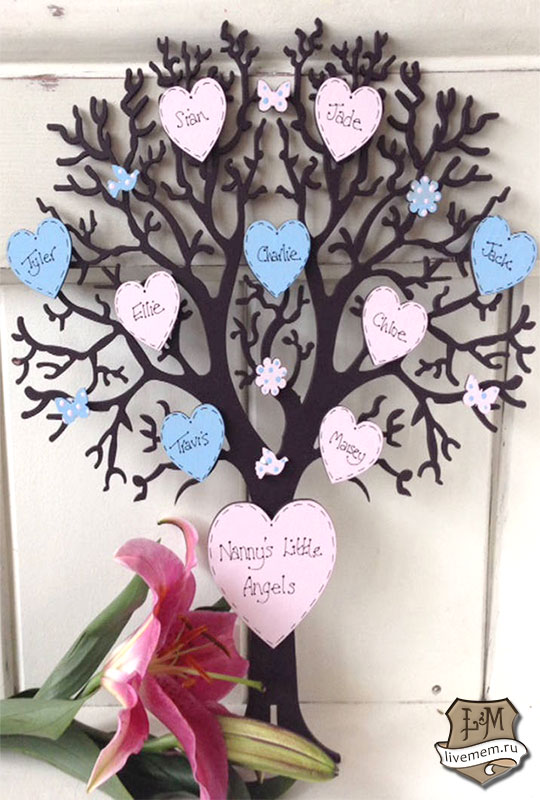
Родословное дерево в Word: подробное руководство
Создание родословного дерева в Microsoft Word может показаться сложной задачей. Однако с этим подробным руководством вы сможете создать красивое и информативное родословное дерево без особых усилий.
1. В открывшемся документе Word выберите вкладку "Вставка" в верхнем меню.
2. Нажмите на кнопку "Таблица" и выберите опцию "Вставить таблицу". Укажите необходимое количество столбцов и строк для вашего родословного дерева.
3. После создания таблицы, заполните ее ячейки именами и информацией о каждом члене семьи. Вы можете добавить столбцы для дат рождения, дат смерти, фотографий и другой информации, которую считаете важной.
4. Чтобы придать родословному дереву стиль и форматирование, выберите таблицу и перейдите на вкладку "Дизайн" в меню "Инструменты таблицы". Выберите один из предложенных шаблонов или настройте форматирование по своему вкусу.
5. Добавьте связи между членами семьи, используя функцию "Связи" на вкладке "Дизайн". Это поможет визуально представить родственные связи и упорядочить информацию в дереве.
6. После завершения работы над родословным деревом, вы можете экспортировать его в различные форматы, например, в PDF или картинку, выбрав соответствующую опцию на вкладке "Файл".
Теперь вы знаете, как создать родословное дерево в Word. Используйте эту информацию, чтобы сохранить и передать историю вашей семьи и наследие для будущих поколений.
как создать иерархическую структуру в экселе.
Начало работы
Прежде чем приступить к созданию родословного дерева в программе MS Word, необходимо определиться с его структурой и выбрать подходящий шаблон. Рассмотрим, как начать работу с нуля.
Шаг 1: Открытие программы MS Word
Для начала работы откройте программу MS Word на своем компьютере. Вы можете найти ее в списке установленных приложений или воспользоваться поиском операционной системы.
Шаг 2: Создание нового документа
После запуска программы MS Word, создайте новый документ. Вы можете выбрать пустой документ или воспользоваться одним из предложенных шаблонов.
Шаг 3: Настройка страницы
Перед началом работы необходимо настроить параметры страницы. Для создания родословного дерева рекомендуется использовать альбомную ориентацию страницы и установить максимально возможные поля.
Шаг 4: Создание таблицы
Теперь необходимо создать таблицу, которая будет использоваться для построения родословного дерева. Для этого выберите вкладку "Вставка" в верхней панели меню и нажмите на кнопку "Таблица". Затем выберите необходимое количество столбцов и строк для вашей таблицы.
При создании таблицы учтите, что каждая ячейка таблицы будет содержать данные о конкретном родственнике. Рекомендуется задать достаточно большую ширину столбцов и высоту строк для удобного размещения имени и информации о каждом члене семьи.
Кроме того, вы можете добавить заголовок таблицы, указав имена предков или другую информацию, которая поможет вам ориентироваться в дальнейшей работе.
После создания таблицы вы готовы приступить к добавлению имён и информации о каждом члене семьи. Заполняйте таблицу последовательно, начиная с главного предка и переходя к его потомкам.
Создание таблицы
Чтобы создать родословное дерево в Microsoft Word, вам понадобится использовать таблицу. Таблица — это отличный инструмент, который поможет организовать и структурировать информацию о вашей семье.
Чтобы создать таблицу в документе Word, выполните следующие шаги:
1. Нажмите на вкладку "Вставка" в верхнем меню Word.
2. Выберите кнопку "Таблица" и наведите курсор на пункт "Вставить таблицу".
3. Укажите количество строк и столбцов, которые вам необходимы для вашего родословного дерева.
4. Когда вы выбрали необходимый размер таблицы, нажмите на выбранный размер и таблица автоматически вставится в ваш документ Word.
Теперь у вас есть таблица, в которую вы можете добавить и организовать информацию о вашей семье. Вы можете заполнить каждую ячейку таблицы и добавить нужные данные, такие как имена, даты рождения и другую информацию о каждом члене семьи.
Не забудьте сохранить ваш документ Word, чтобы сохранить все изменения и не потерять вашу работу. Теперь вы можете перейти к следующему шагу — добавлению имён и информации в таблицу родословного дерева.
Добавление имён и информации
После создания таблицы для родословного дерева в Microsoft Word, перейдите к добавлению имён и информации о каждом члене семьи.
Для каждой ячейки таблицы, где требуется внести имя, кликните левой кнопкой мыши и начните печатать. Можно также скопировать и вставить имя из другого источника.
Чтобы добавить информацию о каждом члене семьи, щелкните правой кнопкой мыши в ячейке, где нужно добавить дополнительную информацию, и выберите "Вставить" из контекстного меню. Здесь можно вставить фотографию, даты рождения и смерти, место рождения или любую другую информацию о члене семьи.
Добавление фотографии
Если вы хотите добавить фотографию, кликните правой кнопкой мыши в ячейке, в которой должна быть фотография, и выберите "Вставить" из контекстного меню. Затем выберите "Изображение" и укажите путь к файлу с фотографией на вашем компьютере.
После вставки фотографии можно изменить ее размер или расположение. Для этого кликните на фотографии правой кнопкой мыши и выберите "Форматировать изображение". В появившемся окне можно изменить ширину и высоту фотографии, повернуть ее или переместить внутри ячейки.
Добавление другой информации
Вы также можете добавить дополнительную информацию в ячейки рядом с именем, такую как даты рождения и смерти, место рождения или биографические данные.
Для добавления текста воспользуйтесь функциями форматирования в Microsoft Word, такими как шрифты, выравнивание и отступы. Чтобы изменить формат ячейки, кликните правой кнопкой мыши и выберите "Свойства таблицы". Здесь можно изменить высоту ячейки, цвет фона или границы.
После добавления всех имён и информации о каждом члене семьи в таблицу родословного дерева, вы готовы перейти к форматированию и стилизации вашего родословного дерева.
Форматирование и стилизация
После того, как вы добавили все необходимые имена и информацию в таблицу родословного дерева, пришло время приступить к его форматированию и стилизации. Это позволит сделать ваше родословное дерево более наглядным и привлекательным.
Для начала можно изменить шрифт и размер текста в таблице. Выделите все ячейки таблицы и выберите нужный шрифт и размер в панели инструментов ворда.
Далее можно добавить цвет фона и рамку к таблице, чтобы она выглядела более структурированной. Чтобы добавить цвет фона, выделите все ячейки таблицы и выберите нужный цвет в панели инструментов ворда. Чтобы добавить рамку к таблице, выделите все ячейки и нажмите на кнопку "Границы" в панели инструментов, затем выберите нужный стиль и толщину рамки.
Вы также можете добавить стилевые элементы к таблице, чтобы выделить определенные уровни или ветви родословного дерева. Например, вы можете изменить цвет текста или фона для отдельных ячеек или строк. Чтобы это сделать, выделите нужные ячейки или строки и выберите нужный стиль или цвет в панели инструментов.
Если вам нужно добавить дополнительные элементы к родословному дереву, такие как изображения или символы, вы можете вставить их в соответствующие ячейки таблицы. Для этого выделите нужную ячейку и вставьте изображение или символ с помощью соответствующего инструмента ворда.
Не забывайте сохранять изменения после каждого шага форматирования и стилизации родословного дерева. Также рекомендуется регулярно сохранять копию вашего документа, чтобы не потерять проделанную работу.
По завершении форматирования и стилизации вы можете приступить к следующему шагу — добавлению связей и линий, чтобы связать различные части родословного дерева и создать визуальную связь между ними.

Добавление связей и линий
Добавление связей и линий в родословное дерево в Word – это важный этап, который поможет визуально объединить родственников и показать их отношения друг к другу. Чтобы добавить связи и линии, следуйте инструкциям ниже:
-
Выберите инструмент "ПИКСЕЛЬНАЯ ЛИНИЯ"
Перейдите на вкладку "Вставка" в меню Word. Найдите вкладку "Фигуры" и выберите инструмент "Пиксельная линия" из раскрывающегося списка.
-
Нарисуйте линии между родственниками
С помощью инструмента "Пиксельная линия" нарисуйте линии, соединяющие родственников в дереве. Начало линии должно быть прикреплено к одному родственнику, а конец линии – к другому. Вы можете рисовать прямые линии, а также декорировать их с помощью инструмента "Форматирование фигуры".
-
Подписывайте линии
Чтобы обозначить отношения на родословном дереве, вы можете подписать линии с помощью текстового инструмента. Нажмите правой кнопкой мыши на линию, выберите "Добавить текст", и введите нужную информацию, такую как "муж", "жена", "ребенок". Вы также можете изменить шрифт, размер и цвет текста для лучшей читаемости.
-
Декорируйте линии
Для создания более эстетического вида родословного дерева можно добавить декоративные элементы на линии. Вы можете использовать инструмент "Форматирование фигуры", чтобы изменить цвет, стиль и толщину линии, а также добавить стрелки или другие декоративные элементы по обоим концам линии.
Теперь, когда вы знаете, как добавить связи и линии в родословное дерево в Word, вы можете создать профессионально выглядящую генеалогическую таблицу, которая поможет вам лучше визуализировать свою семейную историю.
Экспорт родословного дерева
После того, как вы создали свое родословное дерево в Word, возможность экспортировать его в другие форматы может быть полезна для сохранения и распространения информации.
В Word есть несколько способов экспорта родословного дерева. Один из них — это сохранение документа в различных форматах, таких как PDF или изображение. Для сохранения в PDF, перейдите на вкладку "Файл" в верхнем левом углу окна Word, выберите "Сохранить как" и затем выберите формат PDF. Выберите папку для сохранения файла и нажмите кнопку "Сохранить".
Если вы хотите экспортировать родословное дерево в виде изображения, можно воспользоваться функцией "Снимок экрана" в Word. Нажмите клавишу "Print Screen" на клавиатуре, затем откройте программу для редактирования изображений и вставьте скриншот родословного дерева. Сохраните изображение в желаемом формате.
Еще один способ экспорта родословного дерева — это использование функции "Экспорт" в самой программе Word. Чтобы воспользоваться этой функцией, перейдите во вкладку "Файл", выберите "Экспорт" и затем выберите формат, в котором вы хотите экспортировать дерево. Например, вы можете экспортировать его в формате Excel или HTML. Следуйте указаниям программы для завершения экспорта.
Выбор способа экспорта родословного дерева зависит от ваших потребностей и предпочтений. Убедитесь, что выбранный вами формат сохраняет все необходимые данные и сохраняет их в нужном вам виде. Экспорт родословного дерева позволяет вам делиться информацией с другими и сохранять вашу работу в удобном формате для последующего использования.