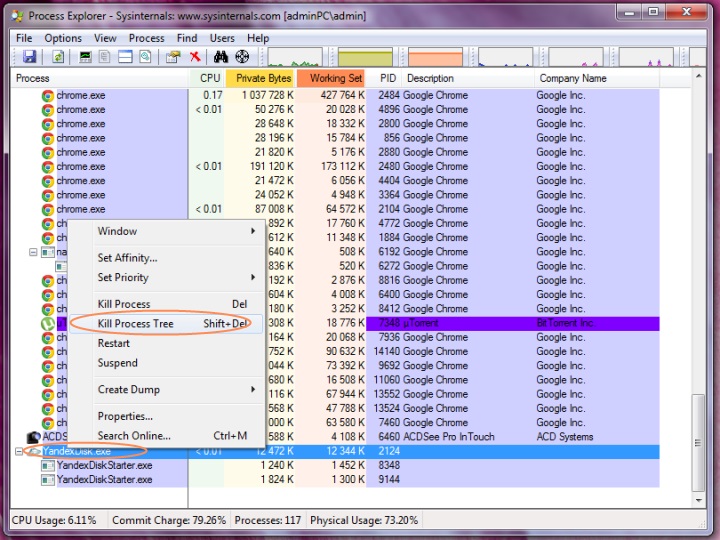
Чтобы завершить дерево процессов в Windows 10, можно использовать диспетчер задач. Для этого нужно найти нужный процесс в списке, щелкнуть правой кнопкой мыши и выбрать "Завершить дерево процессов". Это позволит остановить все связанные процессы и освободить системные ресурсы.
В следующих разделах статьи мы рассмотрим подробные инструкции по завершению дерева процессов в Windows 10, а также расскажем о других методах, которые могут быть полезны при управлении процессами на компьютере. Узнаете, как использовать командную строку, как избежать завершения важных процессов и многое другое. Начните сразу и узнайте, как максимально эффективно управлять процессами в Windows 10!
Как завершить дерево процессов в Windows 10
Завершение дерева процессов в Windows 10 может быть полезным, когда вам нужно прекратить выполнение нескольких связанных процессов одновременно. Для этого можно использовать диспетчер задач, который предоставляет удобный способ управления процессами на вашем компьютере.
Вот пошаговая инструкция о том, как завершить дерево процессов в Windows 10:
1. Откройте диспетчер задач.
Чтобы открыть диспетчер задач, можно использовать комбинацию клавиш Ctrl + Shift + Esc. Также можно щелкнуть правой кнопкой мыши на панели задач и выбрать пункт "Диспетчер задач".
2. Найдите процессы, которые вы хотите завершить.
В диспетчере задач перейдите на вкладку "Процессы". Здесь вы увидите список всех запущенных процессов на вашем компьютере. По умолчанию процессы отображаются в алфавитном порядке, но вы можете изменить это, щелкнув на заголовке столбца.
3. Выберите процессы для завершения.
Чтобы выбрать несколько процессов, которые нужно завершить, удерживайте клавишу Ctrl и щелкните на каждом процессе. Чтобы выбрать все процессы, нажмите Ctrl + A.
4. Завершите выбранные процессы.
После того, как вы выбрали нужные процессы, нажмите кнопку "Завершить задачу" в нижней части окна. Появится диалоговое окно с предупреждением о том, что завершение процесса может привести к потере несохраненных данных. Если вы уверены, что хотите завершить процессы, нажмите "Завершить процесс".
5. Подтвердите завершение дерева процессов.
Если вы хотите завершить все процессы, связанные с выбранными процессами, убедитесь, что флажок "Завершить процесс дерева" установлен. Затем нажмите "Завершить процесс".
После завершения процессов дерево процессов будет полностью закрыто и все связанные с ними процессы также будут завершены. Учтите, что это может привести к потере несохраненных данных, поэтому будьте осторожны при завершении дерева процессов.
Сделай этот ярлык! Как завершить все зависшие процессы! Комп очнется !
Зачем нужно завершать дерево процессов
В операционной системе Windows 10 дерево процессов представляет собой иерархическую структуру, где каждый процесс может иметь своих потомков. Когда мы говорим о завершении дерева процессов, мы имеем в виду принудительное остановление всех процессов, находящихся в этой иерархической структуре, включая их потомков.
Завершение дерева процессов может быть необходимо по разным причинам:
1. Программная ошибка или зависание
Некоторые приложения могут зависать или выполняться с ошибками, что может привести к замедлению работы компьютера или даже его полной неработоспособности. В этом случае завершение дерева процессов позволяет принудительно остановить все связанные с ними процессы и освободить ресурсы системы.
2. Заражение вредоносным программным обеспечением
Вредоносное программное обеспечение, такое как вирусы или трояны, может запускать свои процессы и скрываться в системе, что может привести к различным проблемам, включая утечку персональной информации или ухудшение производительности компьютера. Завершение дерева процессов может помочь в удалении таких вредоносных программ и восстановлении нормальной работы системы.
3. Освобождение ресурсов системы
Каждый процесс, работающий в системе, использует определенные ресурсы, такие как память, процессорное время и дисковое пространство. Если некоторые процессы необходимо завершить, чтобы освободить ресурсы для других приложений или задач, завершение дерева процессов поможет в этом.
Важно отметить, что завершение дерева процессов может привести к потере несохраненных данных в работающих приложениях, поэтому перед выполнением этой операции рекомендуется сохранить все важные данные.
Как найти дерево процессов
Существует несколько способов найти дерево процессов в Windows 10:
Использование Диспетчера задач
Один из самых простых способов найти дерево процессов — это использовать встроенный в Windows 10 Диспетчер задач. Для этого выполните следующие шаги:
- Нажмите комбинацию клавиш Ctrl + Shift + Esc, чтобы открыть Диспетчер задач.
- В Диспетчере задач перейдите на вкладку Подробности.
- Нажмите правой кнопкой мыши на любом процессе и выберите пункт Дерево процессов.
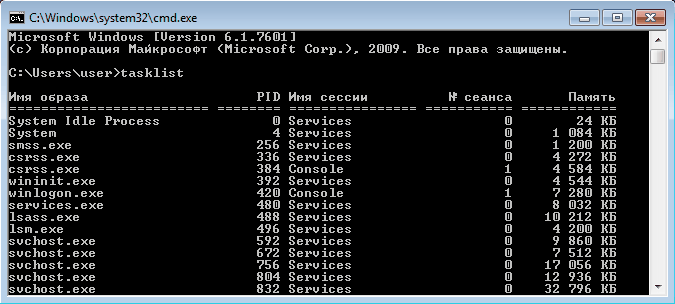
Использование командной строки (команда tasklist)
Если вы предпочитаете использовать командную строку, вы можете найти дерево процессов с помощью команды tasklist. Для этого выполните следующие шаги:
- Откройте командную строку, нажав комбинацию клавиш Win + X и выбрав пункт Командная строка (администратор).
- Введите команду tasklist /v /tree и нажмите клавишу Enter.
Использование программ третьих сторон
Кроме того, существуют программы третьих сторон, которые предоставляют расширенные возможности для отображения дерева процессов. Некоторые из них включают в себя Process Explorer и Process Hacker.
Независимо от того, какой метод вы выберете, поиск дерева процессов поможет вам лучше понять взаимосвязи между процессами в операционной системе Windows 10.
Как завершить процесс
Завершение процесса в операционной системе Windows 10 может быть необходимо, если программа или приложение перестали отвечать или вызывают проблемы с системой. Завершить процесс можно с помощью диспетчера задач или командной строки. В данной статье мы рассмотрим оба способа.
Использование диспетчера задач
Диспетчер задач — это инструмент, предоставляемый операционной системой Windows, который позволяет контролировать и управлять запущенными процессами. Чтобы завершить процесс с помощью диспетчера задач, выполните следующие шаги:
- Нажмите комбинацию клавиш Ctrl + Shift + Esc, чтобы открыть диспетчер задач.
- В открывшемся окне диспетчера задач найдите вкладку "Процессы" и выберите процесс, который вы хотите завершить.
- Щелкните правой кнопкой мыши на выбранном процессе и выберите пункт "Завершить задачу".
- Подтвердите свое действие в появившемся диалоговом окне.
После выполнения этих шагов выбранный процесс будет завершен.
Использование командной строки
Командная строка — это инструмент, позволяющий взаимодействовать с операционной системой с помощью команд. Чтобы завершить процесс с помощью командной строки, выполните следующие шаги:
- Откройте командную строку. Для этого нажмите комбинацию клавиш Win + R, введите "cmd" в поле "Выполнить" и нажмите клавишу "Enter".
- В командной строке введите команду
taskkill /IM имя_процесса, где "имя_процесса" — это имя процесса, который вы хотите завершить. Например,taskkill /IM notepad.exe. - Нажмите клавишу "Enter" для выполнения команды.
После выполнения этих шагов выбранный процесс будет завершен.
Важно помнить, что завершение процесса может привести к потере несохраненных данных, поэтому перед завершением процесса рекомендуется сохранить все открытые файлы и документы. Также следует быть осторожным при завершении системных процессов, так как это может привести к непредсказуемым последствиям для работы операционной системы.
Как завершить дочерние процессы
Существует несколько способов завершить дочерние процессы в Windows 10:
1. Завершение дочерних процессов с помощью диспетчера задач
Диспетчер задач — это инструмент, который позволяет просматривать и управлять активными процессами на компьютере. Чтобы завершить дочерние процессы с помощью диспетчера задач, выполните следующие шаги:
- Нажмите комбинацию клавиш Ctrl + Shift + Esc, чтобы открыть диспетчер задач.
- Перейдите на вкладку "Подробности".
- Найдите родительский процесс, который вы хотите завершить, и щелкните правой кнопкой мыши на нем.
- Выберите "Завершить процесс дерева" в контекстном меню.
2. Завершение дочерних процессов с помощью командной строки
Командная строка в Windows 10 предоставляет возможность управлять процессами с использованием команд. Чтобы завершить дочерние процессы с помощью командной строки, выполните следующие шаги:
- Откройте командную строку, нажав комбинацию клавиш Win + R, введите "cmd" и нажмите "Enter".
- Введите команду
taskkill /PID, где— идентификатор родительского процесса. Эта команда завершит родительский процесс вместе с его дочерними процессами.
3. Завершение дочерних процессов с помощью PowerShell
PowerShell — это командная оболочка и среда скриптования, которая предоставляет расширенные возможности управления процессами. Чтобы завершить дочерние процессы с помощью PowerShell, выполните следующие шаги:
- Откройте PowerShell, нажав комбинацию клавиш Win + X и выбрав "Windows PowerShell".
- Введите команду
Get-WmiObject -Query "Select * From Win32_Process Where ParentProcessId =, где" | ForEach-Object { $_.Terminate() } — идентификатор родительского процесса. Эта команда завершит родительский процесс вместе с его дочерними процессами.
Завершение дочерних процессов может быть полезным в различных ситуациях, например, когда родительский процесс перестал отвечать или когда требуется освободить системные ресурсы. Независимо от выбранного способа, важно быть осторожным при завершении процессов, чтобы не повредить работу системы.
Как завершить все процессы в дереве
Завершение всех процессов в дереве в Windows 10 может быть полезным в случаях, когда требуется очистить систему от неподвижных или нежелательных процессов. В этой статье мы рассмотрим несколько способов, которые помогут завершить все процессы в дереве.
Использование диспетчера задач
Один из способов завершить все процессы в дереве — использовать встроенный в Windows 10 диспетчер задач. Для этого нужно выполнить следующие действия:
- Нажмите комбинацию клавиш Ctrl + Shift + Esc, чтобы открыть диспетчер задач.
- В диспетчере задач найдите вкладку «Процессы» и выберите ее.
- В списке процессов найдите процесс, который вы хотите завершить, а затем щелкните правой кнопкой мыши на нем.
- В контекстном меню выберите пункт «Завершить дерево процессов».
После выполнения этих действий все процессы в дереве будут завершены.
Использование командной строки
Еще одним способом завершить все процессы в дереве является использование командной строки. Для этого нужно выполнить следующие действия:
- Нажмите комбинацию клавиш Win + R, чтобы открыть окно "Выполнить".
- Введите команду cmd и нажмите клавишу Enter, чтобы открыть командную строку.
- В командной строке введите команду taskkill /F /IM процесс.exe, где процесс.exe — это имя процесса, который вы хотите завершить. Например, для завершения процесса "chrome.exe" команда будет выглядеть так: taskkill /F /IM chrome.exe.
После ввода команды процесс будет завершен.
Важно отметить, что завершение всех процессов в дереве может привести к потере несохраненных данных, поэтому перед завершением процессов рекомендуется сохранить все открытые файлы и документы.
Как использовать командную строку для завершения дерева процессов
Шаг 1: Откройте командную строку
Первым шагом является открытие командной строки в Windows 10. Вы можете сделать это, нажав комбинацию клавиш Win + R на клавиатуре, введя "cmd" и нажав Enter. Это откроет окно командной строки.
Шаг 2: Определите идентификатор процесса
Чтобы завершить дерево процессов, вам необходимо знать идентификатор процесса. Идентификатор процесса (PID) — это уникальный числовой идентификатор, присвоенный каждому процессу в операционной системе. Чтобы найти идентификатор нужного процесса, вы можете использовать команду tasklist в командной строке. Она покажет список всех запущенных процессов и соответствующие идентификаторы.
Шаг 3: Завершите дерево процессов
Когда у вас есть идентификатор процесса, вы можете использовать команду taskkill для его завершения. Однако, чтобы завершить все связанные процессы в дереве, вам нужно добавить параметр /t. Например, если идентификатор процесса равен 1234, команда для завершения дерева процессов будет выглядеть следующим образом:
taskkill /pid 1234 /t
После ввода этой команды и нажатия Enter, все связанные процессы будут завершены.
Важно отметить, что завершение дерева процессов может иметь нежелательные побочные эффекты, поэтому будьте осторожны при использовании этой команды. Убедитесь, что вы закрыли все несохраненные данные и завершили другие важные процессы, прежде чем использовать эту команду.