Process Explorer — это мощный инструмент для анализа активных процессов в операционной системе Windows. Он позволяет отобразить дерево системных процессов, что позволяет легко определить, какие процессы являются дочерними для других. Для отображения дерева системных процессов в Process Explorer необходимо выполнить несколько простых шагов.
В следующих разделах статьи мы рассмотрим, как открыть Process Explorer, где найти опцию отображения дерева процессов, и как использовать эту информацию для анализа активных процессов в системе.
Что такое Process Explorer?
Process Explorer разработана компанией Microsoft и представляет собой более продвинутую версию стандартного диспетчера задач Windows. В отличие от стандартного диспетчера задач, Process Explorer предоставляет более подробную информацию о процессах, включая зависимости между ними, открытые файлы, загруженные библиотеки и многое другое.
Одной из наиболее полезных функций Process Explorer является возможность отображения дерева процессов. Это позволяет увидеть, какие процессы являются дочерними для других процессов, и какие процессы имеют наибольшее влияние на работу системы.
Преимущества использования Process Explorer:
- Детальная информация о процессах и их зависимостях;
- Отображение дерева процессов;
- Мониторинг использования системных ресурсов (память, процессор, диски и др.);
- Поиск и завершение нежелательных процессов;
- Анализ загруженных библиотек и файлов;
- Удобный интерфейс с возможностью настройки отображаемой информации.
Process Explorer является бесплатной утилитой и может быть загружена с официального сайта Microsoft. Она доступна для всех версий Windows.
Process Explorer — для замены Диспетчера задач
Обзор программы
Основные функции
Process Explorer обладает следующими основными функциями:
- Просмотр дерева процессов: Одна из наиболее полезных функций программы — это возможность отображения процессов в виде дерева, что позволяет легко определить, какие процессы являются родительскими, а какие — дочерними. Это особенно полезно при анализе системных процессов и их зависимостей.
- Подробная информация о процессах: При выборе определенного процесса в Process Explorer отображается подробная информация о нем, включая его связанные файлы, директории, загрузки динамических библиотек и даже открытые файлы. Это позволяет идентифицировать потенциально вредоносные процессы или проблемы в системе.
- Мониторинг активности процессов: Process Explorer предоставляет реальном времени информацию о загрузке процессора и использовании памяти каждым процессом. Это позволяет отслеживать процессы, которые используют большое количество ресурсов и могут приводить к замедлению системы.
- Управление процессами: Программа также позволяет пользователю завершить или приостановить выбранный процесс. Это может быть полезно, если процесс замедляет систему или вызывает проблемы, и его необходимо остановить.
Преимущества использования Process Explorer
Преимущества использования Process Explorer включают:
- Подробная информация: Благодаря своей мощной функциональности, Process Explorer предоставляет гораздо более подробную информацию о процессах, чем стандартный диспетчер задач Windows. Это позволяет более точно анализировать и идентифицировать проблемы, связанные с процессами.
- Удобный интерфейс: Интерфейс Process Explorer интуитивно понятен и удобен в использовании. Он предоставляет простой способ просмотра и анализа процессов, не требуя сложной конфигурации или настройки.
- Бесплатное использование: Process Explorer является бесплатным инструментом, который можно загрузить с официального сайта Microsoft. Это означает, что пользователи не должны платить за его использование и могут получить доступ к его функциональности без ограничений.
В целом, Process Explorer является незаменимым инструментом для анализа и мониторинга процессов в операционной системе Windows. Он обеспечивает детальную информацию о каждом процессе и позволяет легко управлять ими. Благодаря своей бесплатности и удобному интерфейсу, Process Explorer является основным выбором для многих пользователей и специалистов в области IT.
Как открыть Process Explorer?
Чтобы открыть Process Explorer, следуйте следующим шагам:
-
Скачайте Process Explorer
Первым шагом является загрузка самого инструмента Process Explorer. Вы можете скачать его с официального сайта Microsoft или с других надежных источников.
-
Распакуйте архив
После того как файл загрузки будет завершен, откройте его и распакуйте содержимое архива в удобную для вас папку.
-
Запустите Process Explorer
После распаковки найдите файл с именем "procexp.exe" и дважды щелкните по нему, чтобы запустить Process Explorer.
После выполнения этих шагов вы увидите окно Process Explorer, в котором будет отображаться список всех активных процессов в операционной системе Windows. Вы сможете исследовать каждый процесс, узнать его подробности и выполнить различные действия, такие как остановка или завершение процесса.

Основной интерфейс Process Explorer
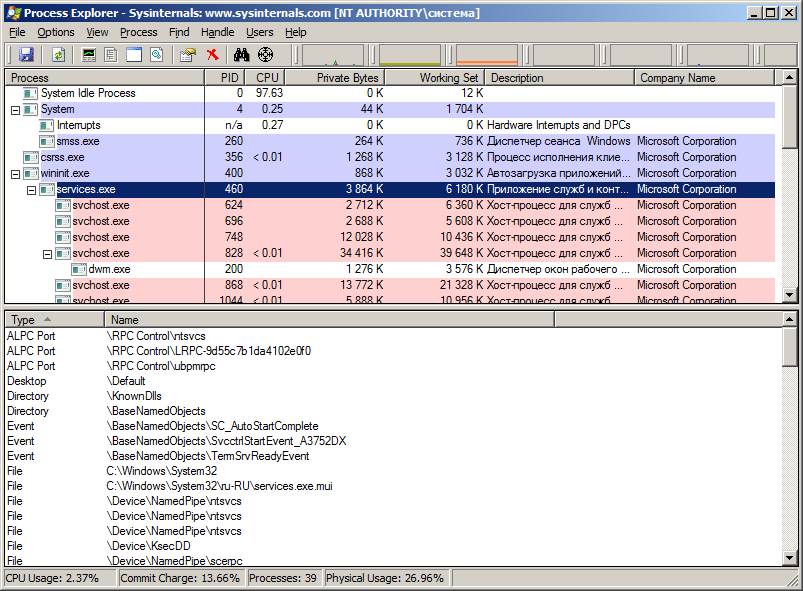
Основной интерфейс Process Explorer представлен в виде таблицы, в которой каждая строка соответствует отдельному процессу. В таблице отображаются следующие столбцы:
- Имя процесса: отображает имя исполняемого файла процесса.
- ИД процесса: уникальный идентификатор процесса.
- Имя пользователя: имя пользователя, от имени которого выполняется процесс.
- ЦП: процент использования процессора процессом.
- Привилегии: привилегии, предоставленные процессу.
- Описание: описание процесса.
В верхней части окна Process Explorer находится строка поиска, которая позволяет быстро найти конкретный процесс по его имени или идентификатору. Также в верхней части окна расположены меню и панели инструментов, которые предоставляют дополнительные функции и настройки.
В таблице процессов можно сортировать процессы по различным столбцам, щелкнув на заголовке столбца. Например, щелчок на столбце "ЦП" сортирует процессы по использованию процессора, а щелчок на столбце "Имя процесса" сортирует процессы по алфавиту.
Дополнительную информацию о процессе можно получить, дважды щелкнув на соответствующей строке в таблице. При этом открывается дополнительное окно, в котором отображается более подробная информация о выбранном процессе, включая его потоки, модули, сетевые соединения и другие характеристики.
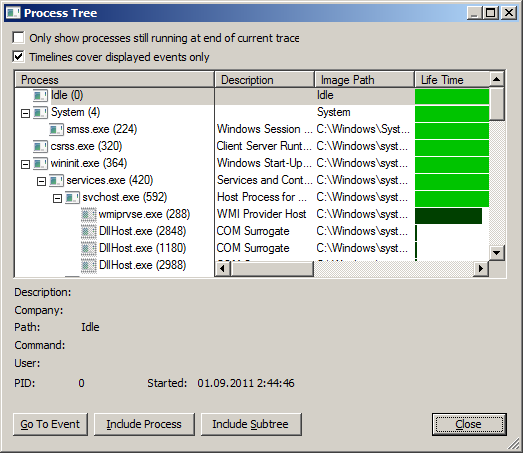
Process Explorer также предоставляет возможность просматривать дерево процессов, то есть их иерархическую структуру. Для этого нужно выбрать в меню "View" пункт "Show Process Tree" или нажать сочетание клавиш Ctrl+T. После этого процессы будут отображаться в виде дерева, где каждый процесс имеет своих потомков.
Как показать дерево системных процессов?
Для отображения дерева системных процессов можно использовать инструмент Process Explorer. Это утилита, разработанная компанией Microsoft, которая позволяет детально изучать процессы, выполняющиеся на компьютере.
Для начала работы с Process Explorer необходимо скачать и установить его на компьютер. После установки запустите программу.
Шаг 1: Открытие Process Explorer
Откройте Process Explorer, дважды щелкнув по ярлыку на рабочем столе или найдя его в меню "Пуск".
Шаг 2: Просмотр дерева процессов
По умолчанию Process Explorer отображает список всех активных процессов на компьютере. Чтобы увидеть дерево системных процессов, выберите в меню "View" пункт "Show Lower Pane" и затем "DLLs".
После этого внизу окна Process Explorer появится список DLL-файлов, связанных с каждым процессом. Чтобы увидеть дерево системных процессов, выберите один из процессов и щелкните правой кнопкой мыши. В контекстном меню выберите пункт "Show Lower Pane" и затем "Tree".
Шаг 3: Изучение дерева системных процессов
После выполнения предыдущего шага внизу окна Process Explorer появится дерево системных процессов, связанных с выбранным процессом. Дерево отображает зависимости между процессами и позволяет легко определить, какие процессы являются родительскими, а какие — дочерними.
Вы также можете щелкнуть правой кнопкой мыши на любом процессе в дереве и выбрать из контекстного меню различные действия, такие как просмотр свойств процесса или завершение процесса.
Теперь вы знаете, как показать дерево системных процессов с помощью Process Explorer. Этот инструмент поможет вам более подробно изучить процессы, выполняющиеся на вашем компьютере, и легко определить их зависимости друг от друга.
Работа с деревом системных процессов
Один из инструментов, позволяющих просматривать дерево системных процессов, — Process Explorer. Это бесплатная программа, разработанная компанией Microsoft, и предоставляющая подробную информацию о каждом процессе, запущенном на компьютере.
Для работы с деревом системных процессов в Process Explorer необходимо открыть программу и выбрать в меню "View" пункт "Show Lower Pane" или нажать комбинацию клавиш Ctrl+L. После этого появится нижняя панель, в которой будет отображаться дерево процессов.
Основные функции дерева системных процессов:
- Отображение иерархии процессов. Дерево системных процессов позволяет видеть связь между процессами и определить, какой процесс является родительским, а какой — дочерним. Это особенно полезно при анализе работы программ и выявлении зависимостей между процессами.
- Получение информации о каждом процессе. Дерево системных процессов в Process Explorer позволяет получить подробную информацию о каждом процессе, включая его идентификатор, имя, путь к исполняемому файлу, использование CPU и памяти, а также другие параметры.
- Управление процессами. В дереве системных процессов можно выполнять различные действия над процессами, такие как завершение процесса, приостановка или возобновление его работы. Это позволяет контролировать и управлять запущенными на компьютере процессами.
Работа с деревом системных процессов в Process Explorer позволяет упростить анализ работы компьютера, выявить проблемные процессы и оптимизировать его производительность.